Электронная торговая площадка «SUPPMAN.ru» (она же САППМАН) позволяет проводить коммерческие тендеры на закупку товаров, торги и аукционы по сбыту продукции.
Первый контакт с платформой
От лица Заказчика процедур всегда выступают его представители - сотрудники. Сотрудники наделяются различным набором прав к функциональным возможностям платформы. Самые основные и популярные роли: «Руководитель» и «Инициатор - может создавать лоты».
Чтобы вступить в данную роль, Сотруднику на его электронную почту отправляется письмо-приглашение.
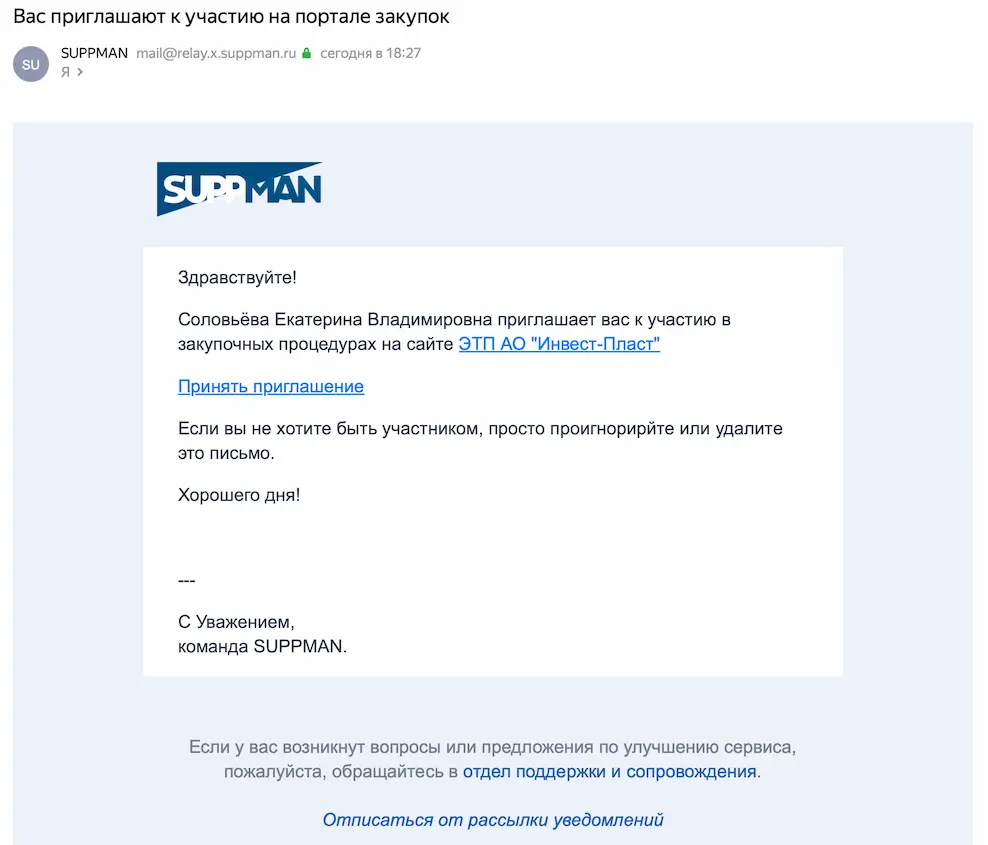
Письмо - приглашение сотрудника.
Перейдите по ссылке «Принять приглашение» в письме, чтобы стать Сотрудником Заказчика на вашем портале закупок.
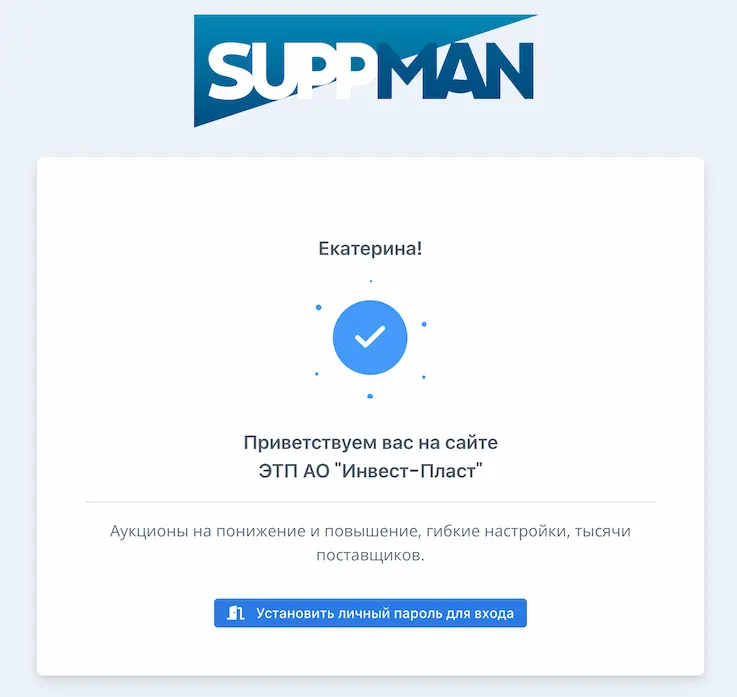
Успешная регистрация.
После перехода по ссылке из письма, Сотрудник становится зарегистрированным пользователем, и может принимать участие на портале закупок.
Установите личный пароль для последующего входа и перейдите в личный кабинет.
Личный кабинет сотрудника
Личный кабинет (профиль) пользователя (сотрудника Заказчика) состоит из четырех вкладок:
- Личные данные — ФИО и контактные данные сотрудника.
- Моя роль — информация о доступах к функционалу портала Заказчика.
- Мои организации — список организаций, от имени которых сотрудник может создавать лоты.
- Документы — перечень необходимых для работы на платформе документов.
- Мой рейтинг — список положительных и отрицательных оценок по деятельности сотрудника.
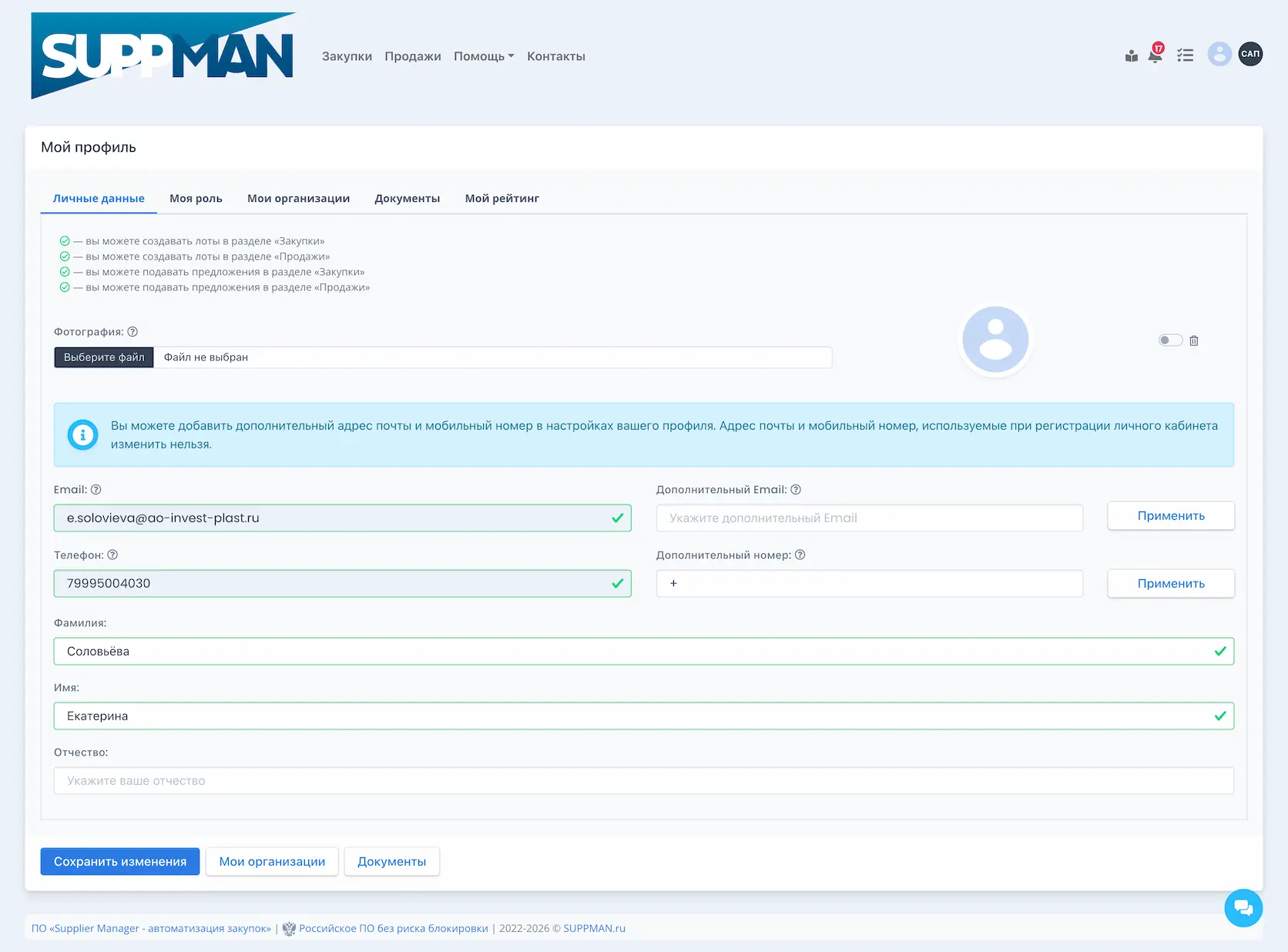
Мой профиль (личные данные).
Сотрудник может изменить свою фотографию, ФИО и дополнительные контактные данные.
Создание лота
Для сотрудников, чьи права позволяют создавать новые процедуры, в разделах «Закупки» или «Продажи» появляется соответствующая кнопка («Добавить новый лот»).
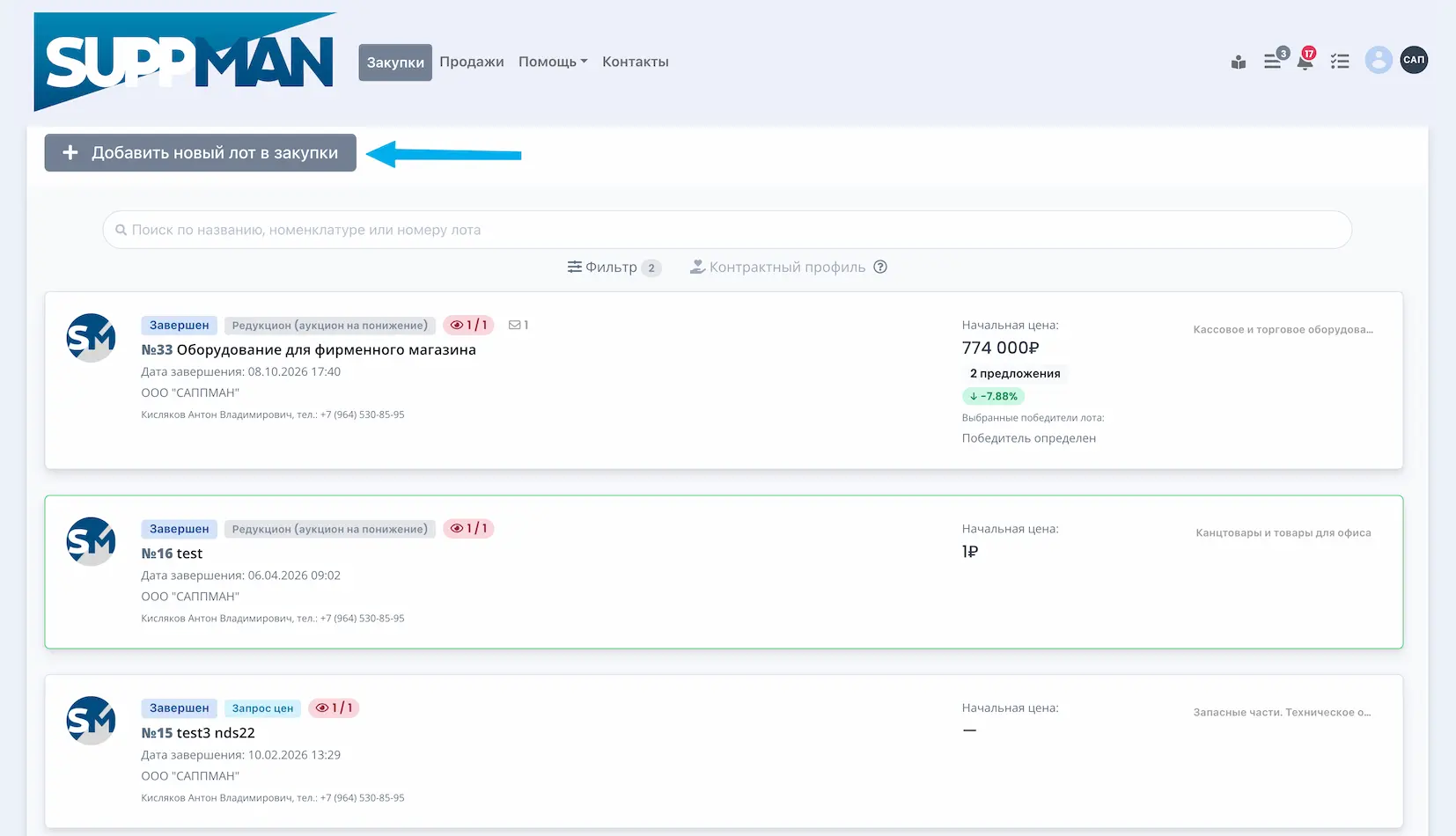
Переход к созданию лота.
Большинство полей заполняются автоматически на основе доступных прав и возможностей. Отдельные поля всегда можно настроить в ручном режиме. Основой каждой процедуры является ее тип:
- Редукцион (аукцион на понижение) — в данной процедуре лучшим предложением является предложение с наиболее низкой ценой.
- Конкурс, запрос котировок — в данной процедуре предложение подается один раз и не может быть изменено.
- Запрос цен — данная процедура проводиться в информационных целях для планирования затрат, подготовки документации и изучения списка потенциальных поставщиков.
- Аукцион на повышение — в данной процедуре лучшим предложением является предложение с наиболее высокой ценой.
- Анализ спроса — данная процедура проводиться в информационных целях для планирования сбыта, подготовки документации и изучения списка потенциальных покупателей.
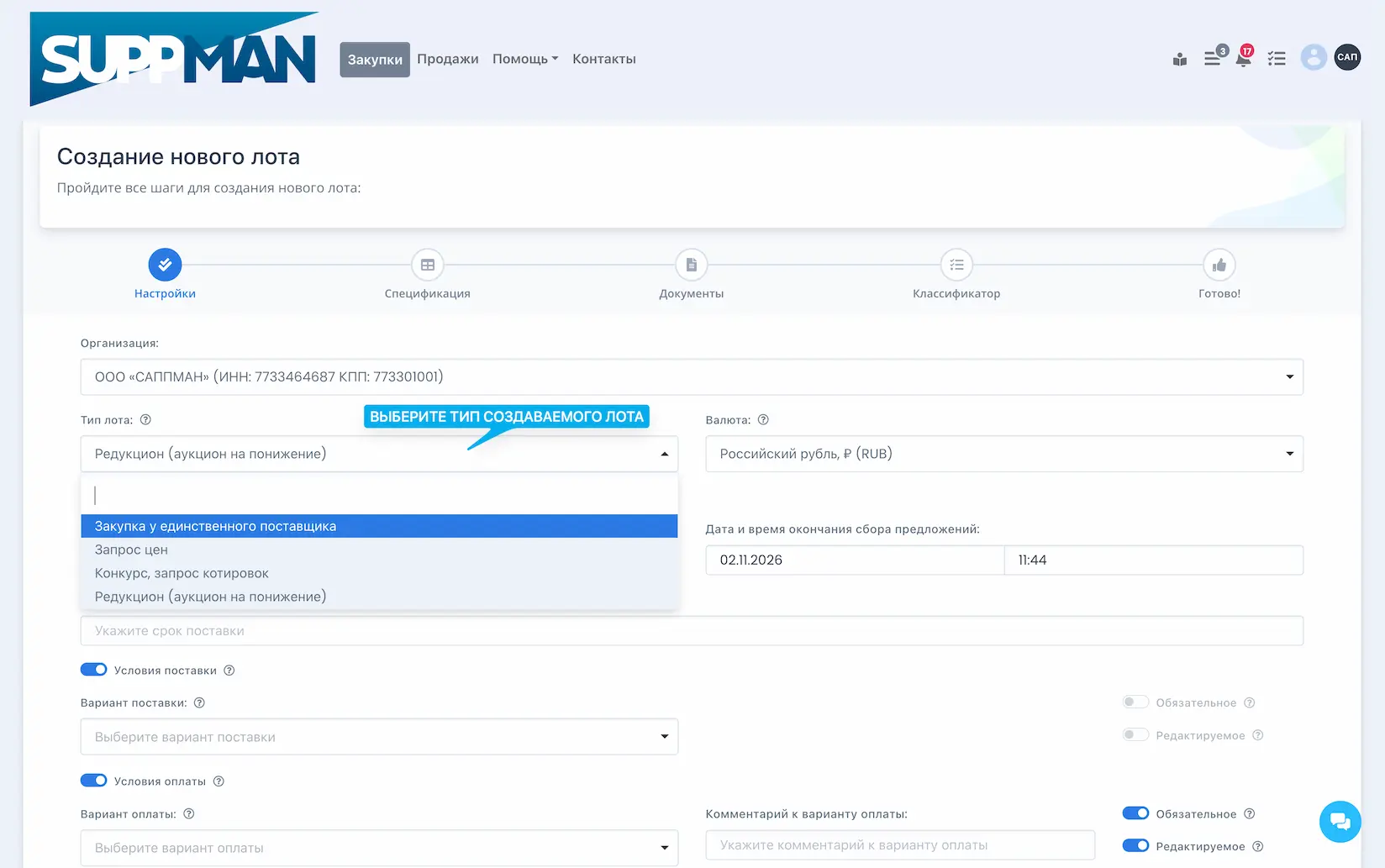
Для каждого поля размещены дополнительные подсказки под вопросительны знаком, на случай, если что-то забыли в значимости этого поля. Первоначальные настройки лота состоят из полей:
- Организация — выбор организации Заказчика размещаемой процедуры.
- Тип лота — выбор типа размещаемой процедуры. Тип лота влияет на процессы приема предложений.
- Валюта — выбор основной валюты лота.
- Отборочный тур — лот будет проходит в два этапа: первоначальный сбор предложений, затем, переторжка между лучшими предложениями.
- Ограниченный лот — в лот смогут разместить предложение только первоначально выбранные поставщики.
- Даты начала и окончания приема предложений — указываются в часовом поясе Заказчика.
- Срок поставки — уточнения по желаемому сроку поставки.
- Вариант поставки — адрес поставки, транспортная компания или франко-вагон. В зависимости от выбранного варианта, включаются предиктивные справочники платформы.
- Условия оплаты — выбор из справочника условий оплаты и дополнительный комментарий к варианту оплаты.
- Открытая цена — лучшее ценовое предложение и лучшие цены по позициям будут видны Поставщикам (ценовое значение без указания наименования Поставщика).
- Запрет ставки выше начальной цены — принимаются только предложение равные или ниже НМЦ лота.
- Описание лота — дополнительные требования и описания в произвольном тексте с возможностью форматирования.
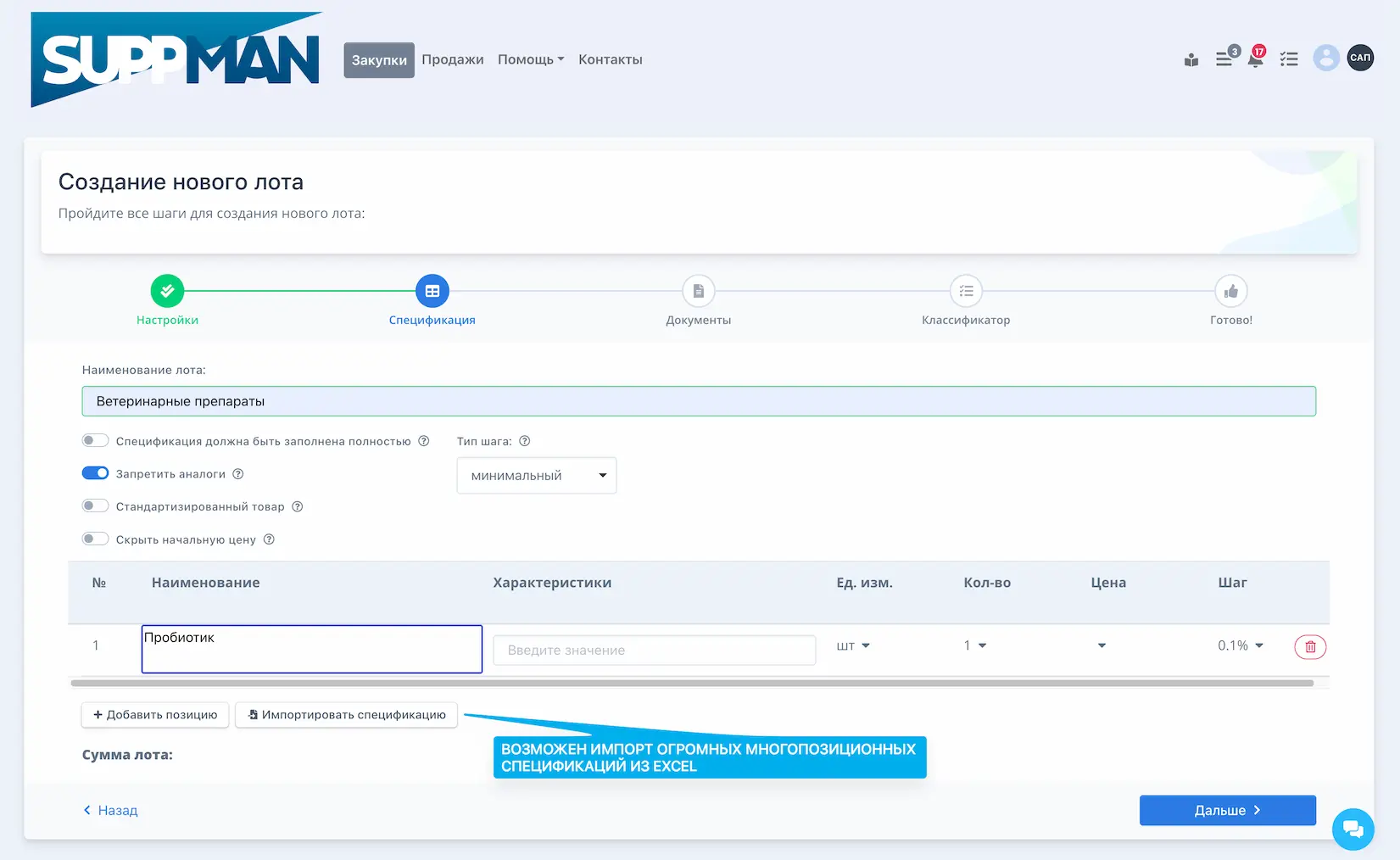
На втором шаге необходимо заполнить спецификацию лота. Можно вводить позиции в ручном режиме, либо импортировать из шаблона Excel-файла (это особенно удобно, когда позиций в спецификации не один десяток). Количество позиций в спецификации платформой не ограничивается.
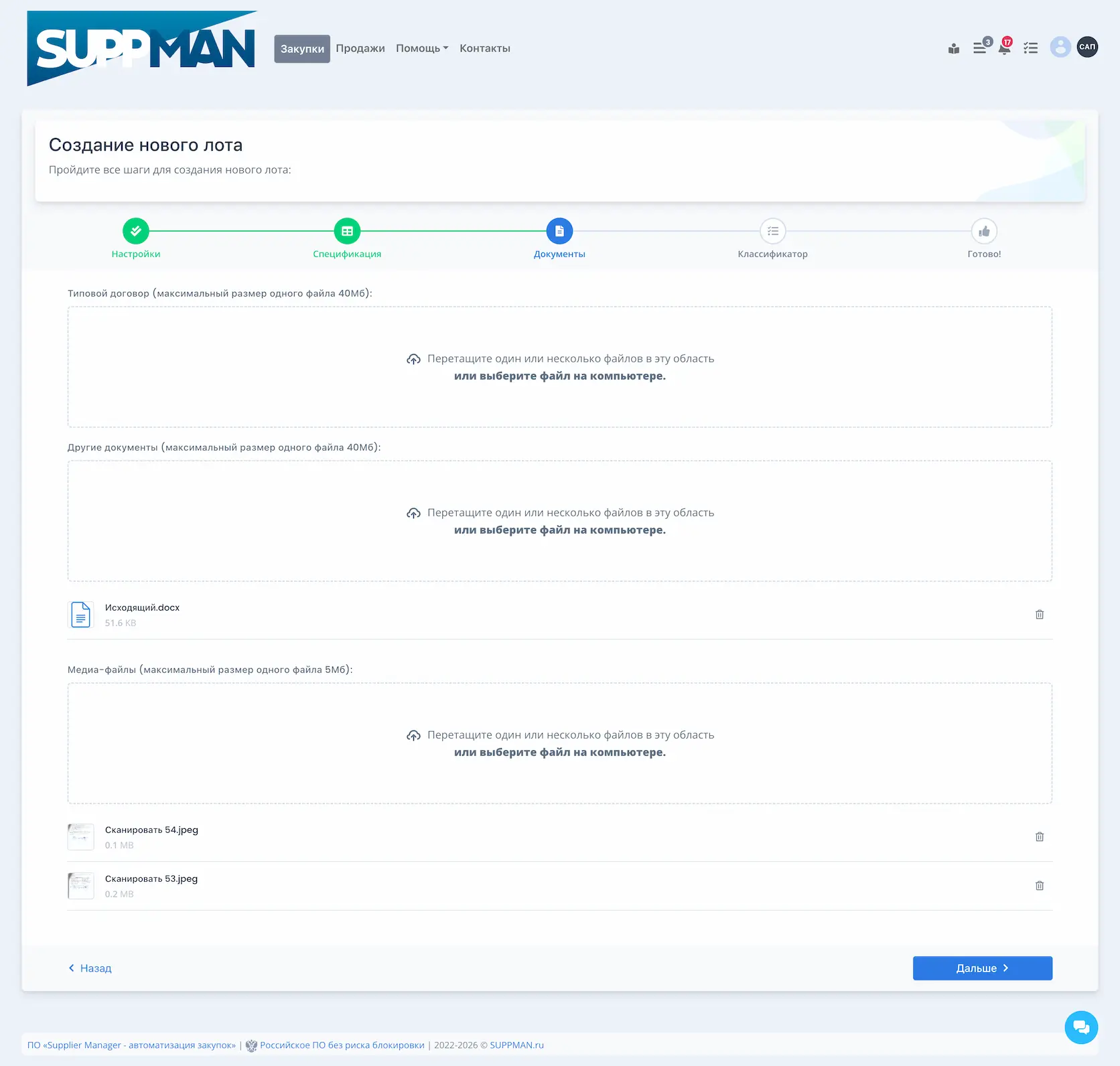
После спецификации добавьте необходимые документы к лоту. Например, типовой договор, технические задания, а также изображения и видео. Так, требования к поставке будут более понятны поставщикам.
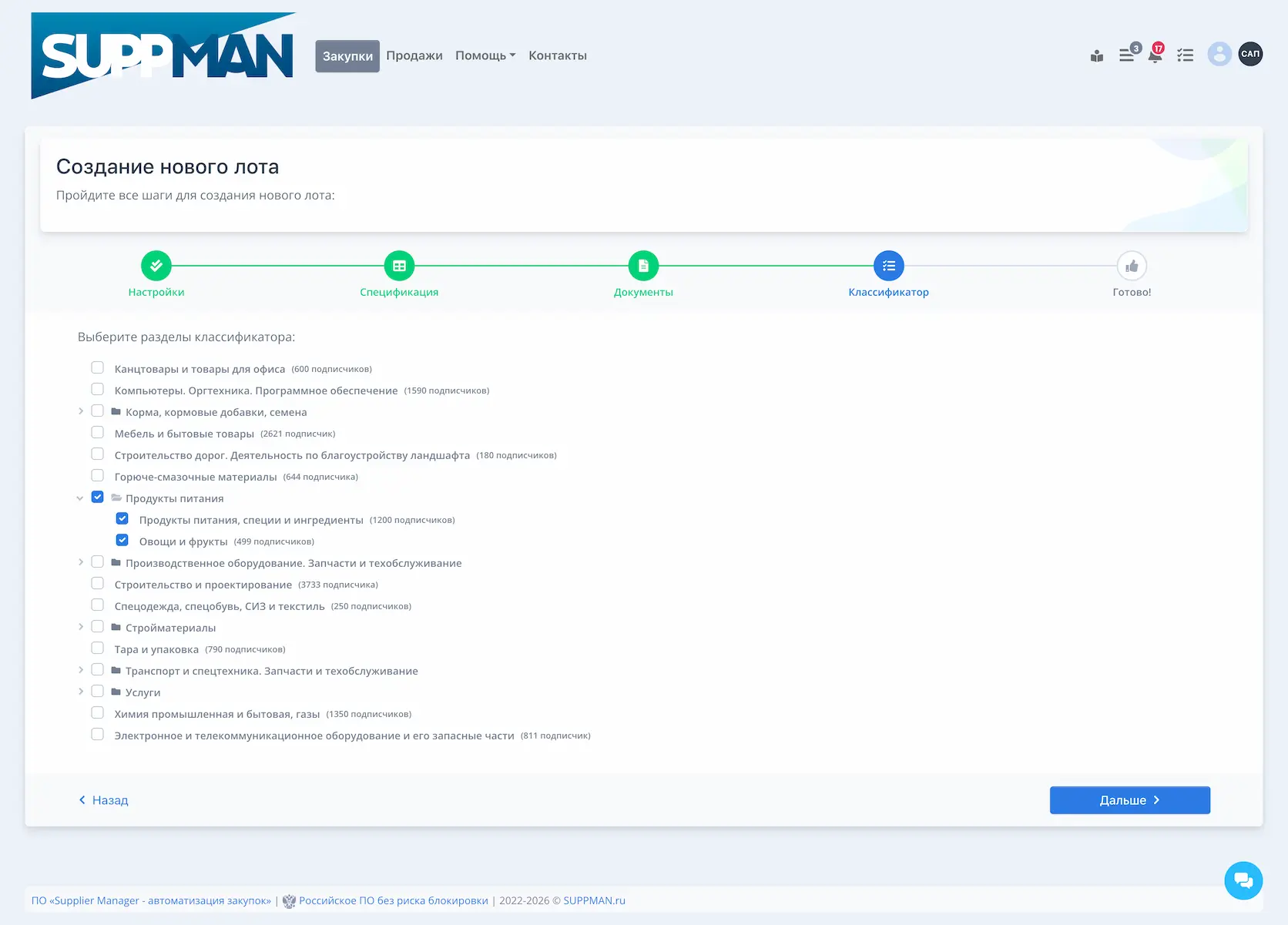
Выберите наиболее соответствующие тематике размещаемой процедуры разделы классификатора. Напротив каждого раздела можно увидеть количество заинтересованных поставщиков, готовых принять участие в тендерах по данном классификатору.
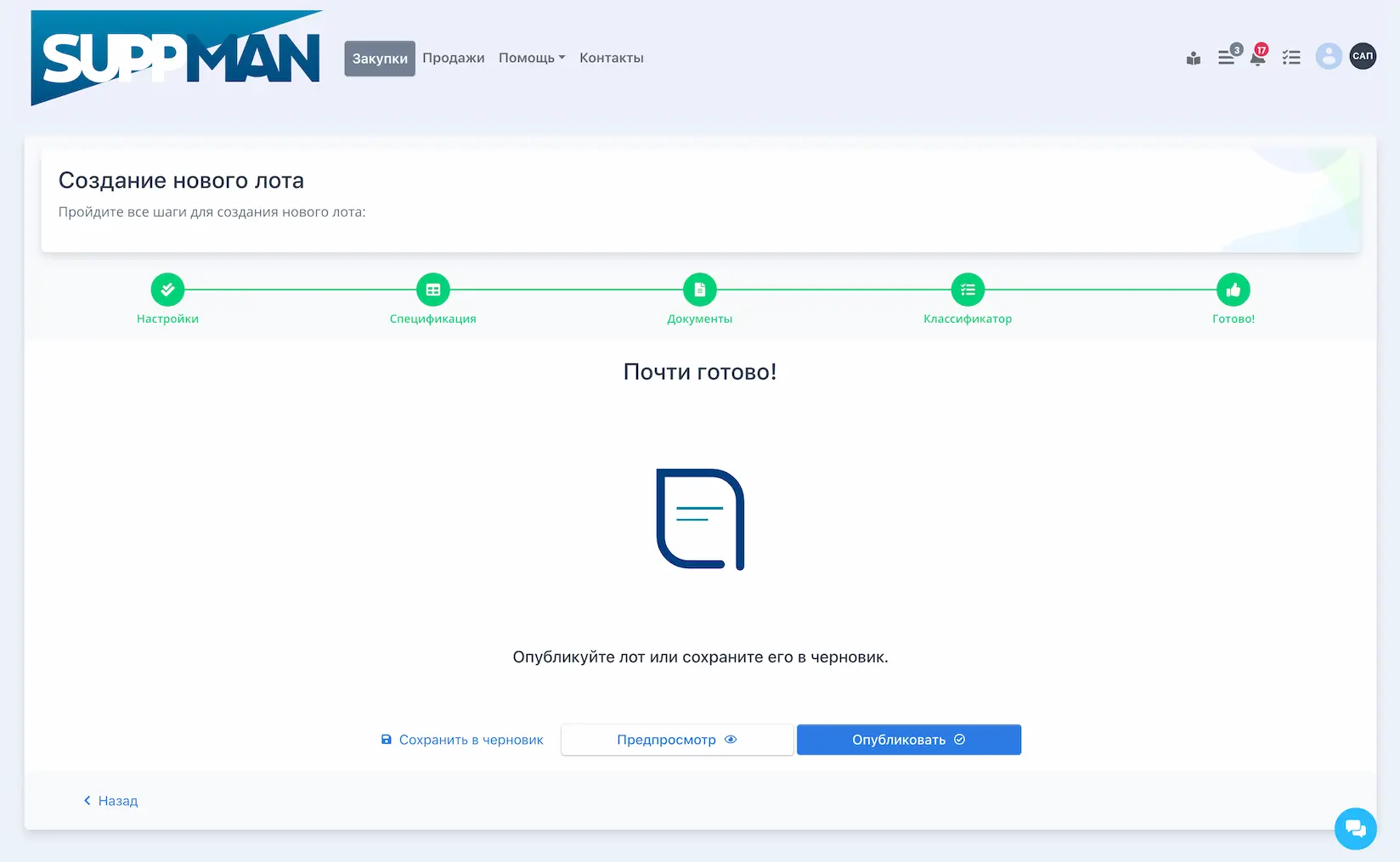
Поздравляем! Вы создали свой первый лот. Опубликуйте его немедленно, или сохраните в черновиках, чтобы дополнить информацию по нему позже.
Выбор победителя
После окончания приема предложений для лотов с типом «Редукцион», «Конкурс, запрос котировок» необходимо подвести итоги и выбрать победителя.
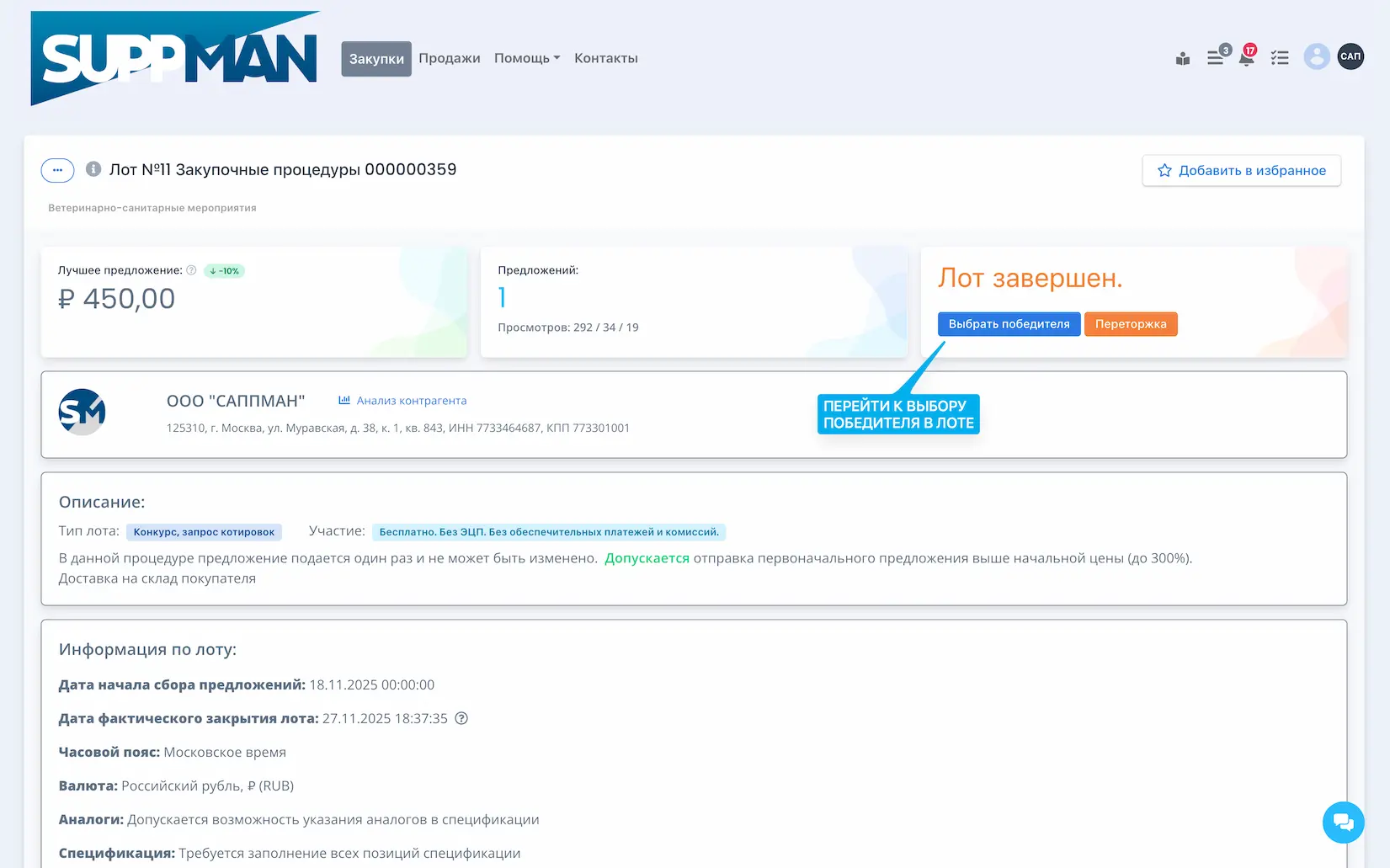
Нажмите на кнопку «Выбрать победителя» для перехода к списку поданных предложений, их анализа и процедуре выбора победителя.
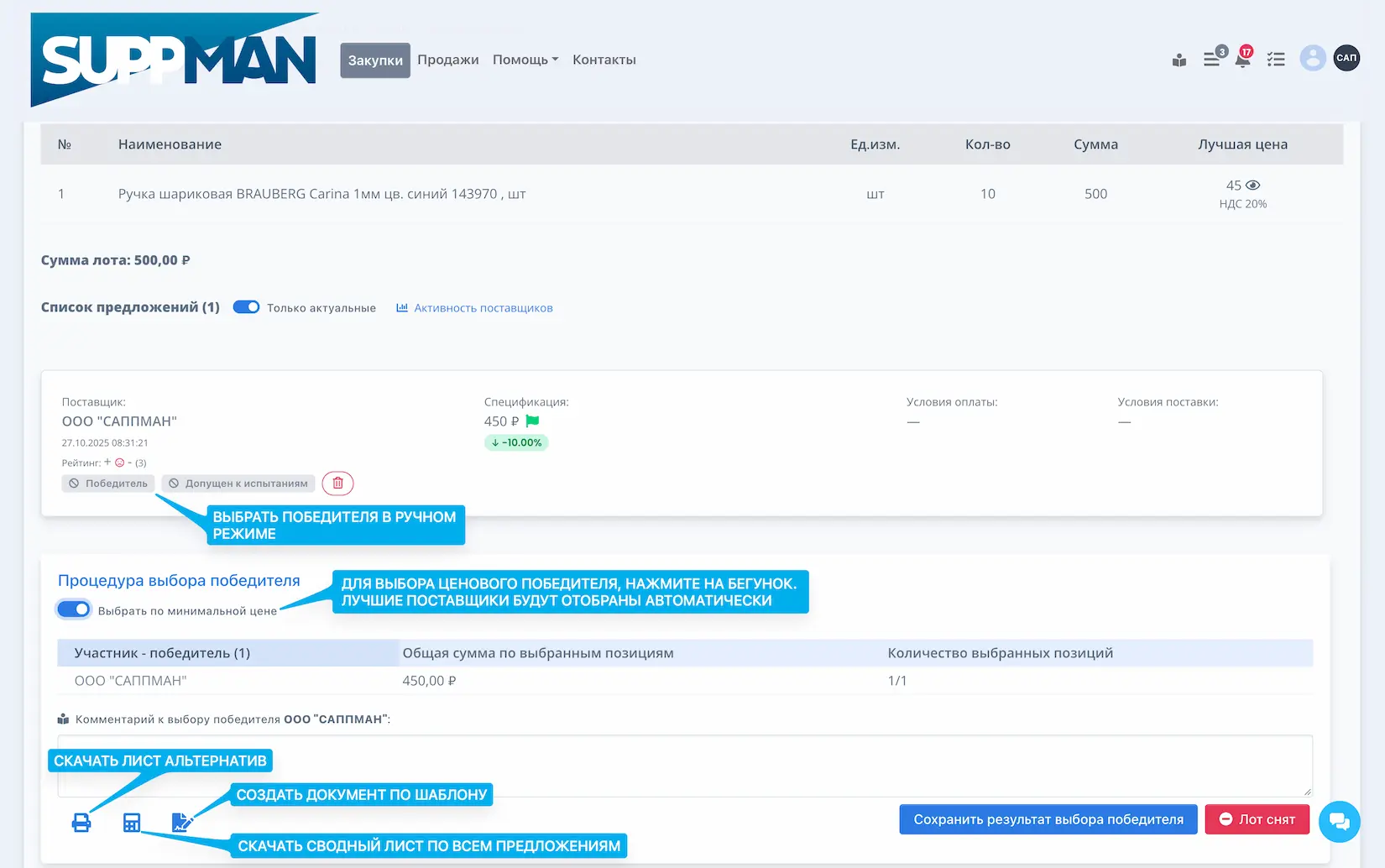
Выбрать победителя можно в ручном и автоматическом режиме. В автоматическом режиме платформа анализирует все ценовые предложения, и выбирает победителей только с минимальной ценой предложения. В ручном режиме можно выбрать не только неценового победителя, но и допустить поставщика к испытаниям продукции (услуги). По-умолчанию, срок выбора победителя ограничен 30 днями, после окончания срока лот считается завершенным без подведенных итогов. Возможность скачать лист альтернатив и сводный лист появляется после окончания срока приема предложений.
После сохранения результата выбора победителя, поставщику будет отправлено уведомление о его победе.
Все инструкции для работы с платформой SUPPMAN.